MAGEC · Ayuda
Primeros pasos y configuración inicial del dashboard
1 Instalar
Descarga la imagen .img.xz desde la página principal y flashéala en una microSD (≥ 8 GB) con Balena Etcher: elige el fichero, elige la tarjeta, y listo.
Inserta la SD en tu Orange Pi, conéctale un cable Ethernet (o ten a mano el nombre y contraseña de tu WiFi) y dale corriente.
2 Primer arranque
Al encender por primera vez, un asistente te pedirá:
- Indicativo del operador (callsign)
- DMR ID
- Una contraseña nueva para el equipo
- WiFi (opcional, si no usas Ethernet)
Cuando termine, el equipo reinicia solo y MAGEC queda operativo. Abre http://<ip-del-equipo>/ en el navegador — tu router te dirá qué IP le ha asignado.
magec / magec — cámbialo en cuanto puedas desde la propia consola del equipo (te lo recuerda el asistente).3 Vista LIVE
Es la pantalla principal: actividad en tiempo real de tus 6 modos (DMR · D-Star · YSF · NXDN · P25 · M17), estado de los enlaces, actividad reciente y eventos en vivo. Pensada para dejarla en una pantalla o tablet sin necesidad de iniciar sesión.
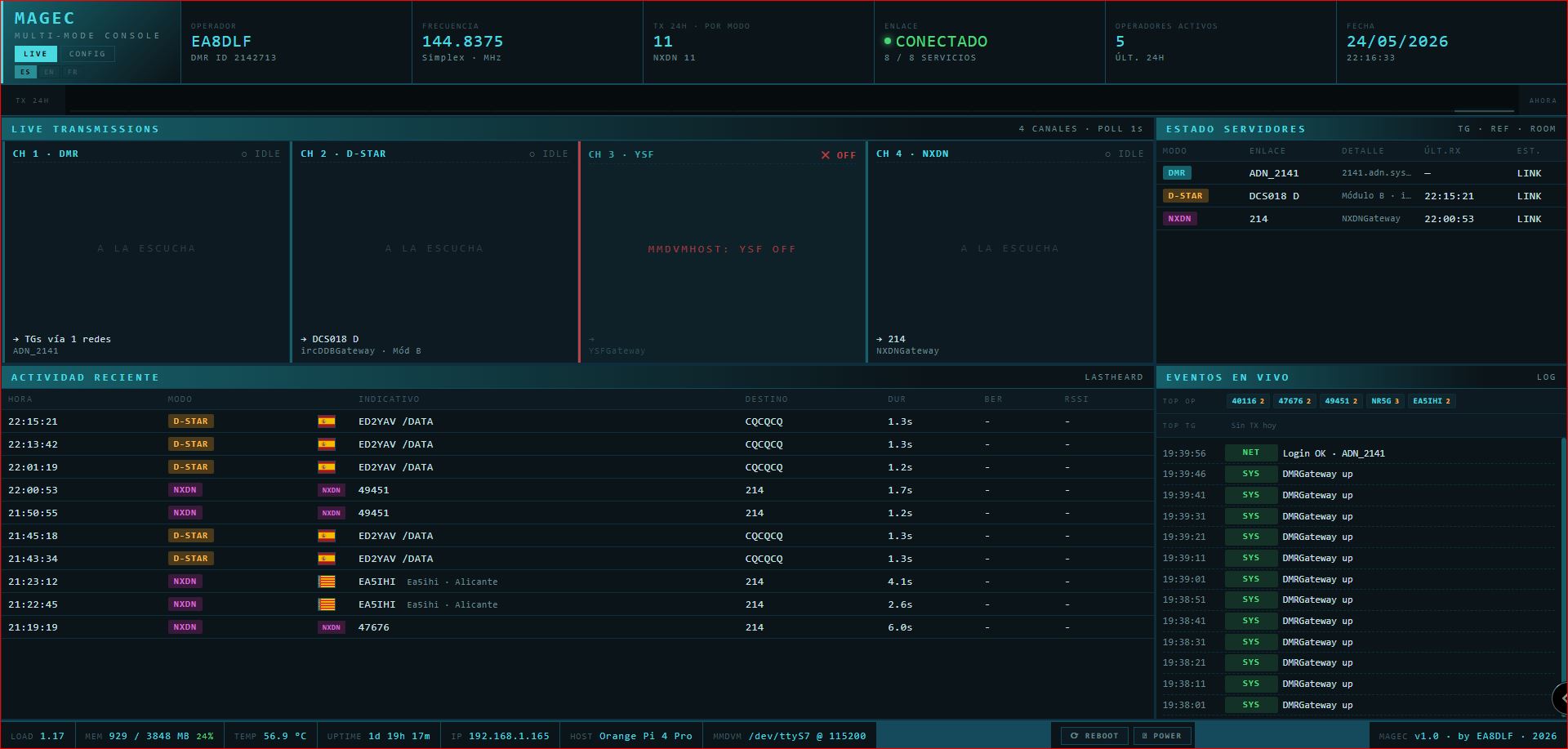
Vista LIVE: canales activos, estado de servidores y actividad reciente.
4 Configurar tus redes
Entra a CONFIG → Redes y añade las redes DMR, D-Star, YSF, NXDN, P25, M17 o DAPNET que uses. Los campos de servidor y reflector tienen autocompletado con los más habituales (BrandMeister, FreeDMR, XLX, DCS, REF…).
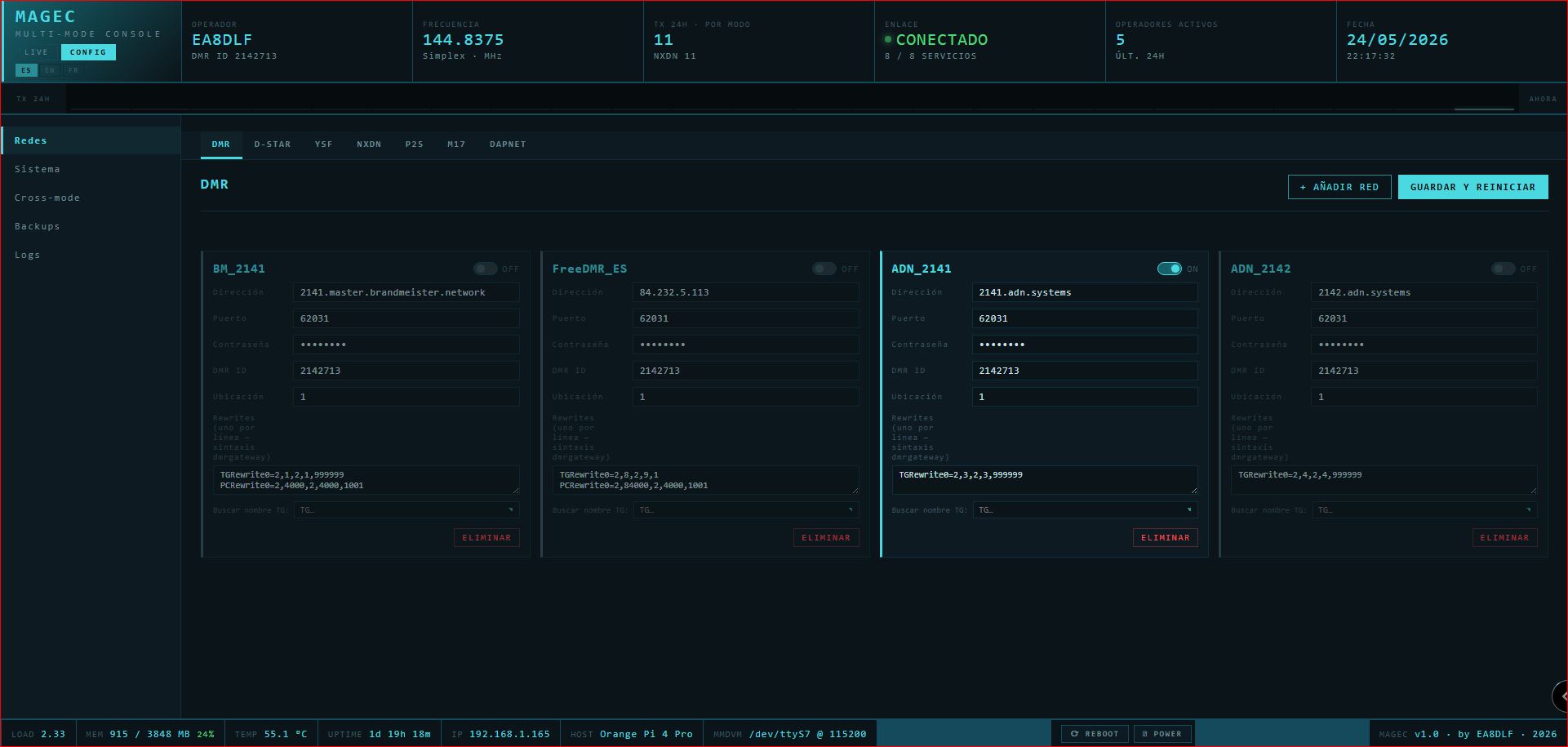
CONFIG → Redes → DMR: añade tantas redes como necesites, cada una con su propia contraseña.
5 Sistema (MMDVMHost)
En CONFIG → Sistema → MMDVMHost activas los modos que vayas a usar, y ajustas indicativo, DMR ID, frecuencias y demás parámetros del hotspot. Al activar un modo (p. ej. D-Star), MAGEC arranca automáticamente el servicio que le corresponde — no hace falta tocar nada más.
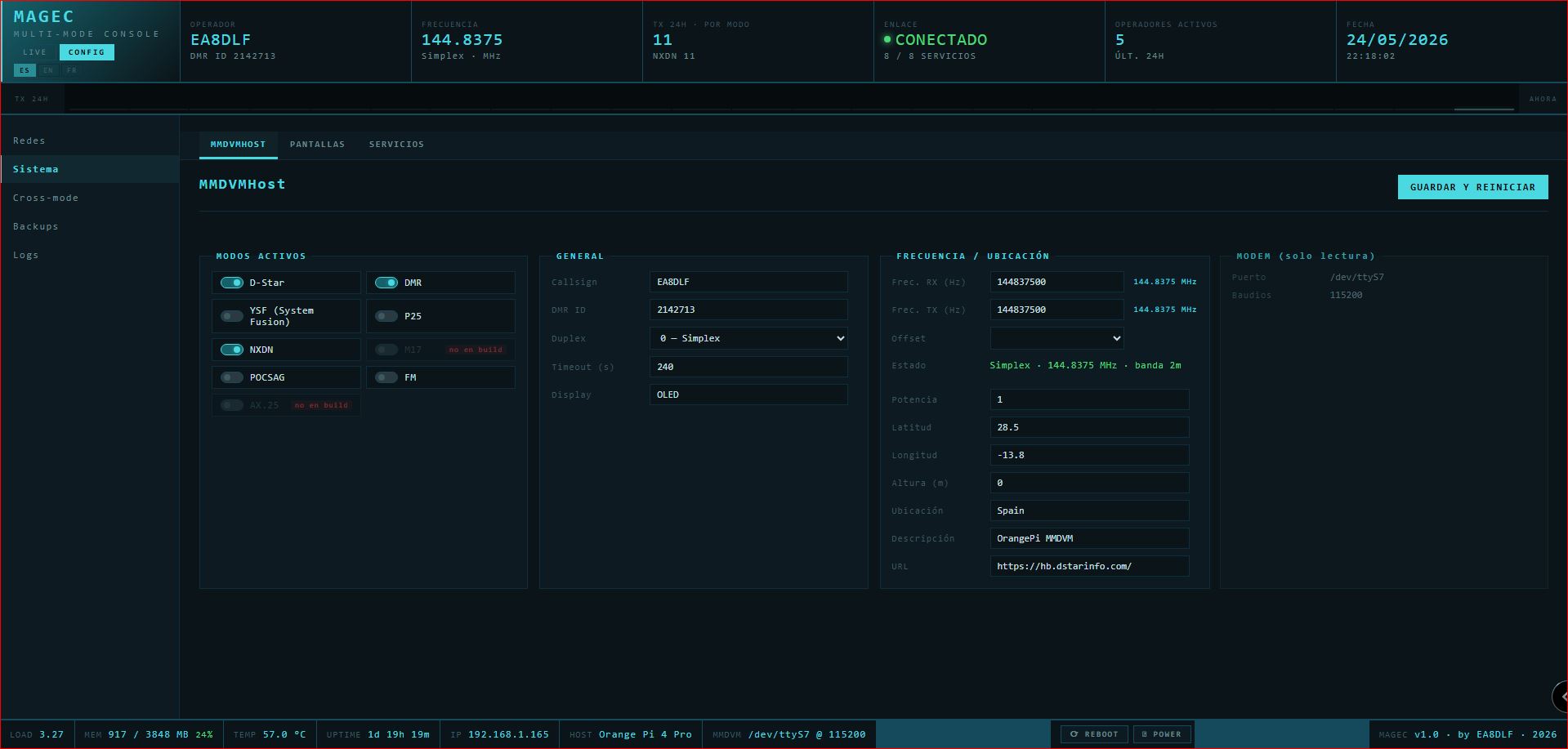
CONFIG → Sistema → MMDVMHost: modos activos, frecuencia, duplex/simplex y modem (solo lectura).
6 Puentes entre modos (opcional)
Si quieres puentear tráfico entre modos distintos (DMR↔YSF, DMR↔NXDN, YSF↔NXDN/P25), en CONFIG → Cross-mode activas y configuras cada puente por separado.
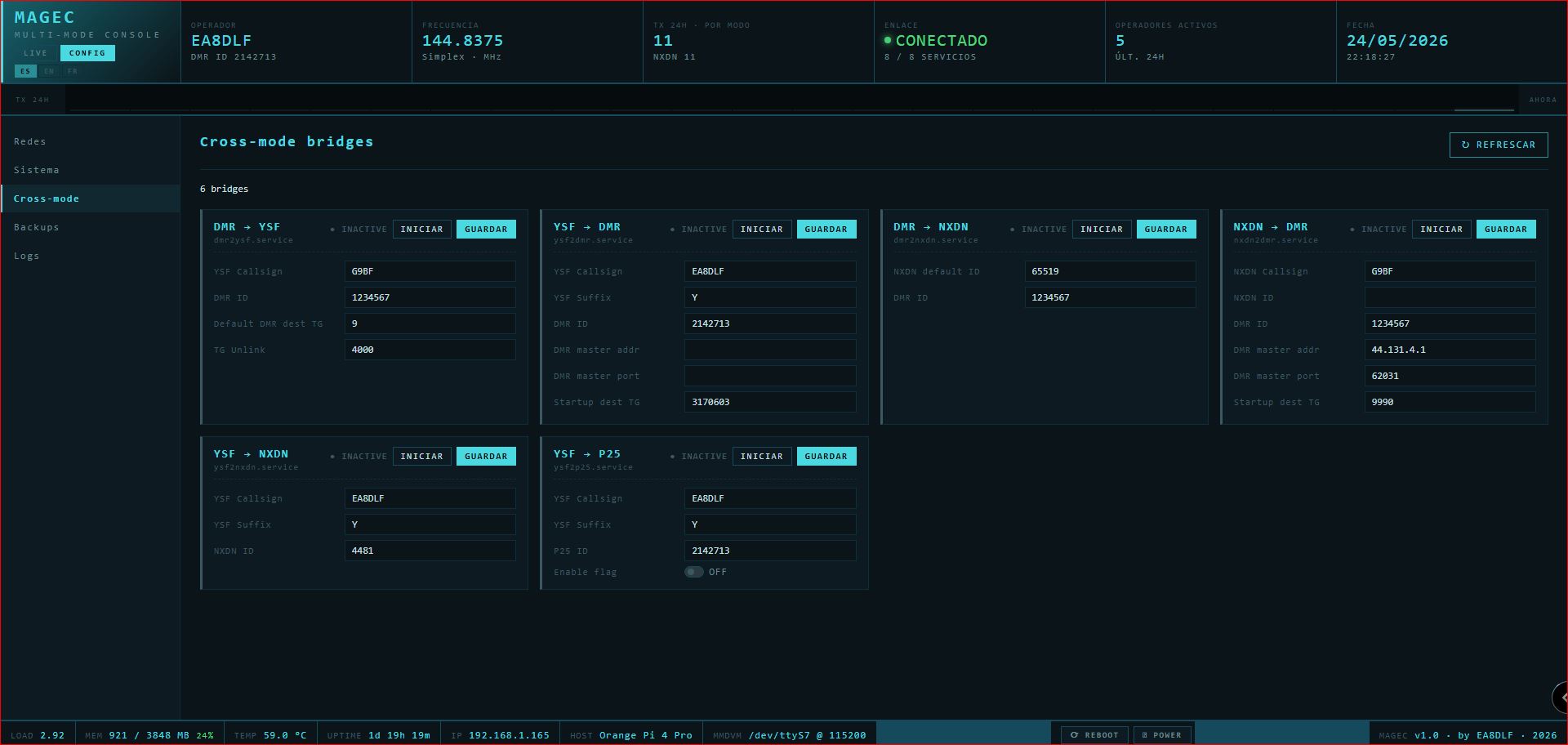
CONFIG → Cross-mode: un toggle por puente, con sus campos clave editables.
7 Pantalla física (opcional)
Si tienes una pantalla OLED I2C SSD1306 conectada, MAGEC la detecta sola — solo tienes que ajustar el brillo, la rotación o el scroll desde CONFIG → Sistema → Pantallas.
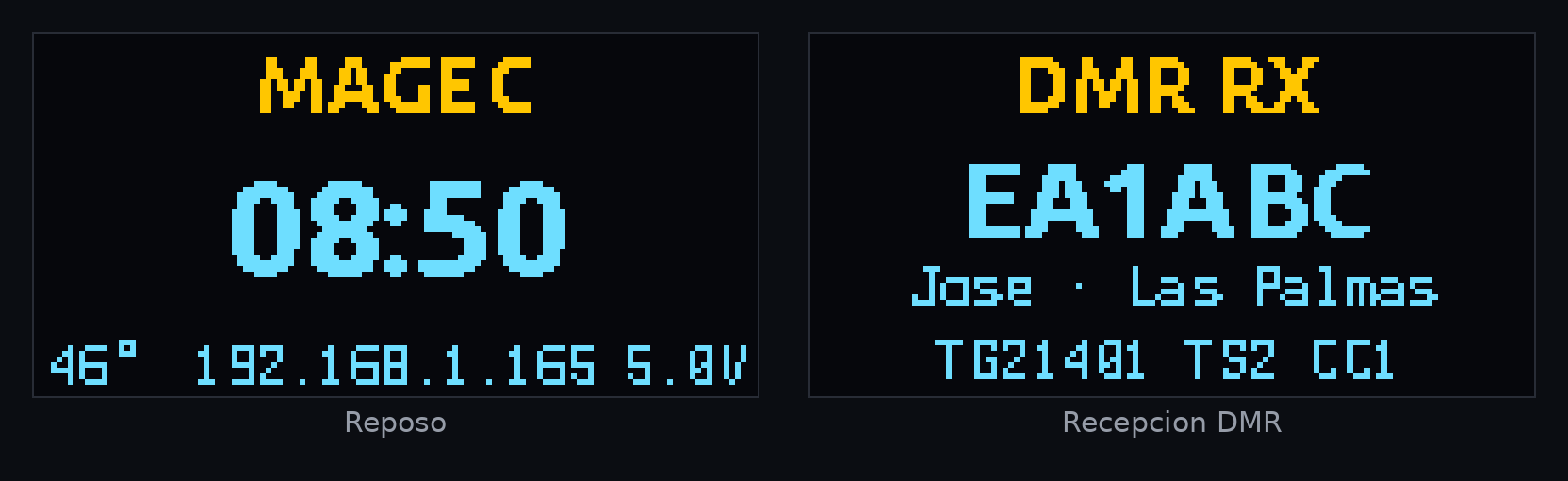
OLED 0.96" SSD1306 (128×64): reposo (reloj / IP / temperatura) y durante una recepción DMR.
8 Mantener MAGEC al día
Desde CONFIG → Avanzado → Actualizaciones, el botón Comprobar consulta esta misma web (nunca GitHub — tu equipo no lleva credenciales) y, si hay una versión nueva, te deja aplicarla con un clic.
¿Necesitas entrar por terminal alguna vez? Hay una consola SSH embebida en CONFIG → Avanzado, desactivada por defecto — actívala solo cuando la necesites.